在公共电脑使用QuickQ后,应立即退出所有QuickQ账户、清除浏览器与应用缓存和历史记录、删除自动填充与凭据、注销系统账户、关闭同步并清理扩展与下载记录,检查并重新启动设备以确保个人数据不残留
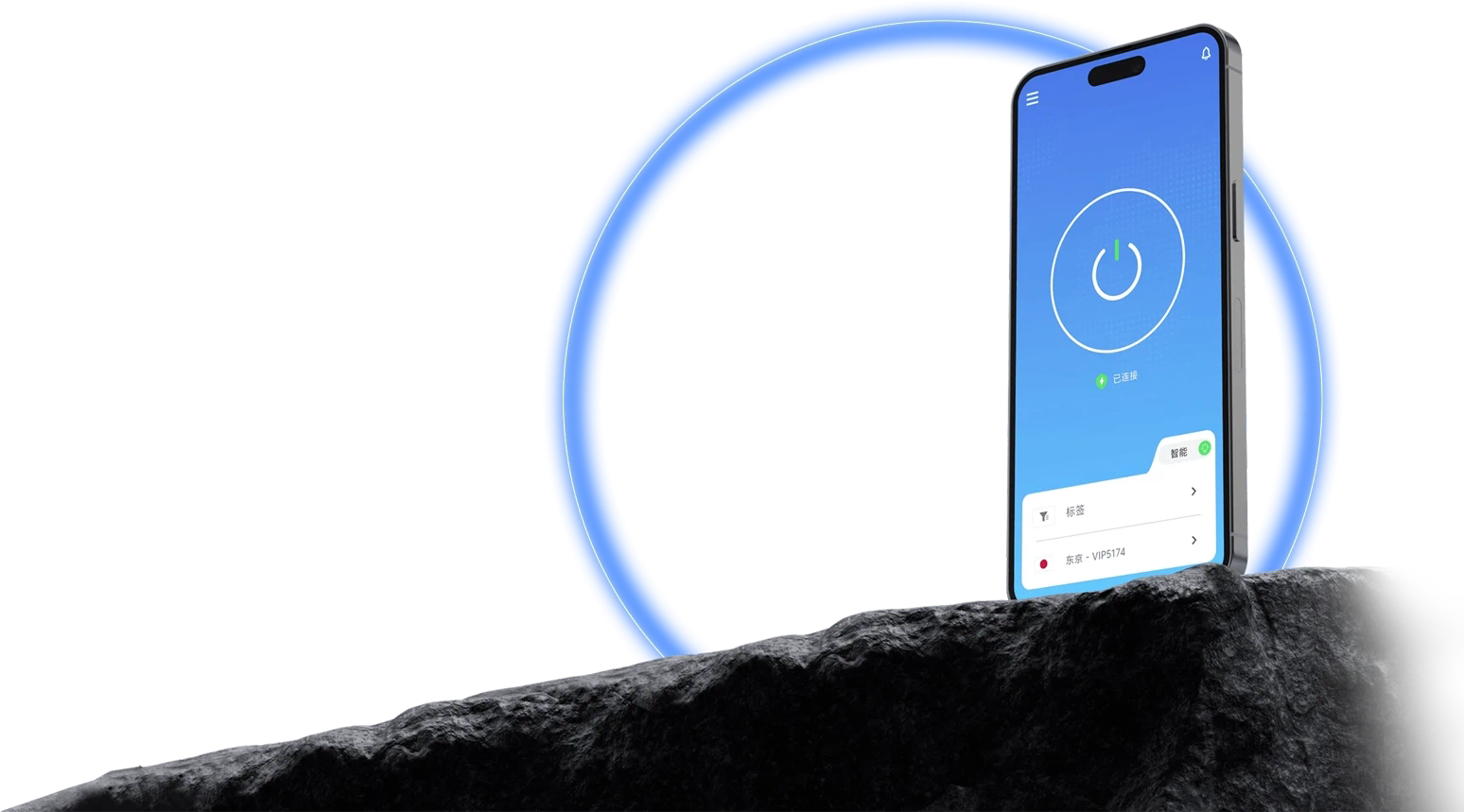
quickq: 在公共电脑或学校机房使用后的清理概览
立即退出QuickQ账户并断开所有会话
- 操作要点:在QuickQ界面点击个人头像或设置,选择“退出”或“注销”以结束当前会话,确保不再保留活动登录状态以防他人继续访问账户。
- 检查结果:退出后在浏览器或应用中确认不再显示已登录用户名,刷新页面或重新打开QuickQ登录页以验证会话已被清除且需要重新输入凭证。
- 额外步骤:如使用“保持登录”或记住密码功能,请在退出前取消勾选相关选项并手动删除保存的凭证以彻底断开会话。
停止自动登录与移除保存的凭据
- 操作要点:在浏览器或系统的密码管理中查找与QuickQ相关的任何保存条目并删除,防止下次有人在该机器上打开QuickQ时自动登录你的账户。
- 确认方式:删除后关闭并重新打开浏览器,访问QuickQ登录页以确认没有自动填写的用户名或密码,必要时重启浏览器或计算机以生效。
- 注意同步:若浏览器启用了账户同步,请确保在公共电脑上关闭同步功能并退出浏览器账户,以免你的凭据被上传或被其他设备访问。
quickq: 退出与会话管理的具体步骤
在QuickQ应用内执行标准登出流程
- 操作要点:打开QuickQ应用或网页版,在设置或个人中心找到“退出登录”选项并确认执行,等待提示登出成功并确保返回登录界面。
- 排查会话残留:退出后关闭浏览器窗口并在任务管理器或活动监视器中结束浏览器进程,防止后台进程保持会话或缓存数据。
- 多设备会话:若QuickQ支持在其他设备查看登录设备,进入账户安全查看并终止所有未知或不再使用的会话以确保仅你能够访问账户。
撤销第三方授权和单点登录(SSO)会话
- 操作要点:若通过学校或机构的单点登录访问QuickQ,应在QuickQ及身份提供方(如校园统一认证)中注销会话并断开授权,避免SSO凭据继续生效。
- 检查授权列表:在QuickQ账户设置中查找已授权的第三方服务或应用,撤销与当前设备相关的授权以防止他人通过授权间接访问你的QuickQ数据。
- 联系管理员:在无法撤销或怀疑会话未正确终止时,及时联系学校或机房管理员请求强制登出或重置你的会话凭证。
quickq: 浏览器与系统级数据清理操作
清除浏览器缓存、Cookie 与历史记录
- 操作要点:在所用浏览器设置中选择清除浏览数据,勾选缓存、Cookie、浏览历史和表单自动填充项,时间范围选择“所有时间”以确保彻底删除所有残留信息。
- 实施建议:完成清除后关闭并重新打开浏览器,再次访问QuickQ登录页以确认不会自动恢复登录信息或显示历史搜索和自动填充建议。
- 多浏览器检查:如果公共电脑上有多个浏览器,重复上述清理步骤,确保所有可能被使用的浏览器均无QuickQ相关的缓存或凭证。
删除应用缓存与系统临时文件
- 操作要点:若使用QuickQ桌面客户端或在浏览器外有本地缓存,请在应用设置中清理缓存或通过系统的临时文件清理工具删除临时目录中的QuickQ相关文件。
- Windows 系统:使用“磁盘清理”或手动清空%TEMP%目录,并在用户目录下检查AppData中的QuickQ或浏览器缓存文件夹并删除相关内容。
- macOS / Linux:在用户缓存目录(如~/Library/Caches或~/.cache)中查找QuickQ或浏览器缓存并删除,必要时使用终端命令清空临时文件夹以彻底移除痕迹。
quickq: 高级隐私保护与同步设置复位
关闭浏览器与应用的同步功能
- 操作要点:在浏览器或QuickQ应用的账户设置中关闭数据同步功能并退出账户,确保书签、密码和历史不会被上传或与其他设备同步。
- 验证同步状态:退出并重新登录浏览器账户或QuickQ以确认同步选项已关闭,或在设置中查看同步日志和设备列表以断开公共电脑的同步权限。
- 防止自动恢复:使用无痕/隐私模式访问QuickQ时也要避免登录后启用同步,离开前手动退出并关闭无痕窗口以确保不会留下会话或同步痕迹。
重置自动填充与表单数据
- 操作要点:进入浏览器的自动填充与表单数据管理,删除QuickQ相关的姓名、邮箱、地址和支付信息,防止下次他人访问时表单自动填写你的个人信息。
- 检查密码管理器:若使用第三方密码管理器或浏览器保存的信用卡信息,在公共电脑上退出并清除其本地缓存或确保不会在此设备上重新安装并登录。
- 逐项核对:删除后逐页检查QuickQ登录与注册表单,确保没有旧的建议或保存条目出现在下拉列表,必要时重启设备以清除持久性缓存。
quickq: 检查、验证与管理员沟通流程
验证已清理状态并重启设备
- 操作要点:完成所有清理步骤后重启电脑,重启后再次打开浏览器和QuickQ页面确认未自动登录且无个人数据残留,若仍有痕迹则重复清理步骤。
- 逐项测试:登录前检查浏览器新标签页、下载历史、扩展和保存的表单项是否清空,确保每一个可能存储敏感信息的入口都已被处理。
- 记录操作:若属于学校或公共机房场景,建议记录所做清理步骤和时间,以便与管理员沟通或在出现问题时作为凭证说明已按流程清理个人信息。
如发现异常立即联系机房或学校管理员
- 操作要点:若怀疑账户仍被他人访问或在公共设备上发现异常登录记录,应立即通知机房或学校管理员请求协助强制登出所有会话并检查设备安全。
- 提供信息:向管理员提供你清理的时间、所用浏览器与应用版本、是否使用过第三方SSO等信息,以便管理员更高效地排查设备或网络风险。
- 请求进一步措施:必要时请求管理员重新安装或审查设备、清理系统级残留并更换公共设备登录策略,防止类似隐私泄露再次发生。
常见问题与答案
问:在公共电脑使用QuickQ后只关闭浏览器是否足够?
答:仅关闭浏览器通常不足,可能有缓存和会话残留;建议退出账户、清除缓存与Cookie、删除自动填充并重启设备以确保彻底清理。
问:如果忘记退出我还能如何确保账号安全?
答:可以从其他受信任设备登录QuickQ,在安全或会话管理中强制退出所有会话,并修改密码与启用两步验证以阻止他人继续访问。
问:如何在学校机房使用QuickQ时最低限度保护隐私?
答:优先使用浏览器无痕/隐私模式、避免保存密码或自动填充、在每次使用后手动退出并清除浏览数据,必要时携带自己的移动热点与设备。
问:管理员能否帮助恢复被泄露的信息?
答:管理员通常能协助强制登出、检查设备日志和清理系统残留,但账号密码和个人数据恢复需由账户持有人配合修改凭证并与QuickQ支持联系。