遇到QuickQ下单时币种与预期不符,先核对下单页面与订单确认页显示的国家/地区和币种是否一致;检查账户所在地设置、登录IP定位与浏览器语言,确认支付方式或卡片币种,并保存订单与支付截图。必要时联系QuickQ客服或支付提供商核实并更换显示地区后重新下单以避免误付与汇率损失。
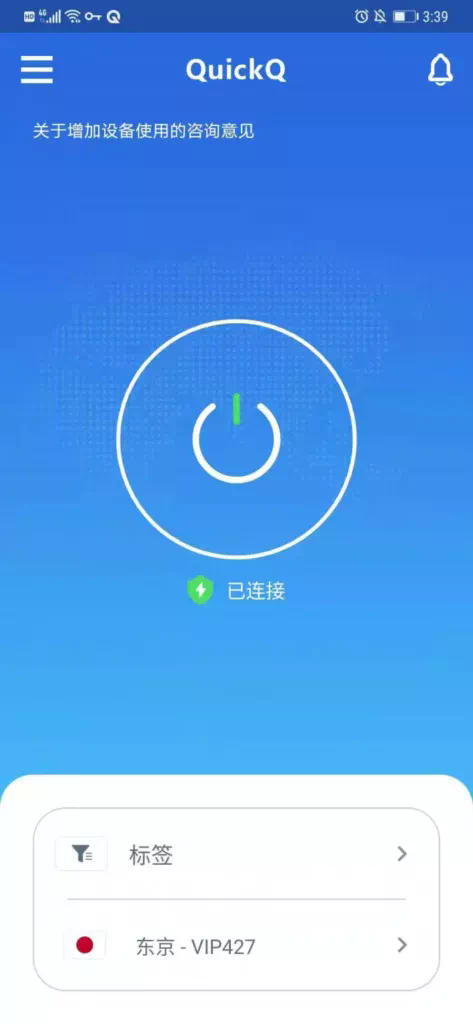
QuickQ 下单币种异常时如何快速核对购买地区
确认下单页面显示国家/地区
- 核对页面顶部地区:在QuickQ下单页面顶部或页脚查找当前显示的国家/地区标识,若不符请立即截屏保存当前页面并记录时间以便对比与申诉。
- 检查商品页面提示:逐项查看商品详情和结算模块的币种标签,如果商品价格显示与结算货币不一致,应截屏并标注差异以备后续核实。
- 确认语言与地区联动:切换页面语言观察币种变化,若语言改变后币种随之变更,记录操作步骤并尝试手动选择地区以验证系统默认设置。
核查订单确认页与支付详情
- 查看订单确认页币种:在提交订单前最后确认页核对订单小计、税费和总额所显示的币种,若与预期不符立即取消并截屏保存证据。
- 比对支付弹窗信息:在选择支付方式后核对支付弹窗或跳转页面的结算币种与金额,若支付页面未显示预期货币,勿继续支付并记录页面链接。
- 保存交易前后凭证:保留订单号、订单截图与支付页面截图以证明下单过程中的币种显示,便于后续向QuickQ或支付机构申诉与核查。
QuickQ 账户设置与地区信息核验
查看账户国家/地区设置
- 核对账户所在地设定:登录QuickQ账户,进入个人资料或地址设置页确认账户绑定的国家/地区是否为预期国家,如有错误立即修改或联系支持。
- 检查账单默认国家:确认账户的账单地址和默认支付国家是否一致,若账单国家不同可能导致系统按账单国家显示币种,应同步更新信息。
- 审查账户注册信息:回顾初次注册时填写的国家信息与验证资料,若曾使用VPN或第三方服务注册,可能造成国家识别偏差,需要纠正并提交证明。
检查账单与收货地址
- 核对收货地址归属:查看订单的收货地址与账单地址是否属于相同国家,地址不同会触发按收货国家或账单国家显示币种的逻辑,应确保一致性。
- 更新默认地址优先级:在账户中设置默认账单与收货地址优先顺序,确保结算页面以正确地址为准,从而维持预期币种显示与计费匹配。
- 保存地址修改记录:如对地址做了变更,请保存修改前后的截图与时间戳,以便在币种异常时作为账户信息变动的佐证材料。
QuickQ 支付方式与币种的关系排查
查看支付通道设置
- 核查支付渠道默认币种:进入支付方式选择页,检查每个支付渠道(如信用卡、PayPal、第三方网关)的默认结算币种,若不匹配请切换或选择其它渠道。
- 识别平台与支付方差异:确认QuickQ平台显示的币种与支付方实际结算币种是否一致,部分支付通道会自动进行币种转换并显示不同币种信息。
- 查看支付商户设置:联系支付提供商或在支付设置中查看商户账户的接收币种设置,若商户账户限于某币种,平台会优先以该币种结算。
验证支付卡/钱包的币种
- 核对卡片币种属地:确认所用信用卡、借记卡或电子钱包的账单币种与发卡国家,境外卡或多币卡可能触发不同结算规则与币种显示。
- 检查卡片跨境转换费:在使用非本地币种卡支付时,留意发卡行的跨境或货币转换费用并记录,以免实际扣款与页面显示金额存在差异。
- 尝试更换支付方式:若怀疑支付工具导致币种异常,尝试使用另一个支付渠道或本地卡进行支付以验证是否为特定支付方式的问题。
QuickQ 浏览器与网络环境导致的币种显示问题
确认IP与地理位置
- 核查当前IP归属地:使用IP定位服务查看当前访问QuickQ时的IP归属国家,若IP显示不同国家,可能导致平台按该IP显示相应币种。
- 避免使用VPN或代理:下单时关闭VPN或代理服务并刷新页面,以确保平台识别您的真实地理位置并显示正确的本地币种与税费信息。
- 记录网络切换时间:若在不同网络(如公司、家庭或移动网络)下出现币种差异,记录切换节点并截屏对比以便定位是否为网络导致的问题。
调整浏览器语言和缓存
- 清理缓存与Cookie:清除浏览器缓存与Cookie后重新登录QuickQ,以排除缓存导致旧地区或币种信息继续显示的可能性,随后复核币种显示。
- 修改浏览器语言偏好:将浏览器语言设置为目标国家的语言或本地语言后刷新页面,观察是否影响QuickQ默认地区与币种的显示。
- 使用隐私窗口验证:在无扩展和缓存的隐私/无痕窗口中打开QuickQ进行下单测试,以排除浏览器插件或历史数据影响币种显示的干扰因素。
QuickQ 异常情况的凭证收集与联系客服流程
保存必要的支付与订单凭证
- 截屏保存所有页面:在出现币种异常时,完整截屏下单页面、订单确认页及支付跳转页,并记录每个页面的URL与时间以便后续核查。
- 导出交易流水与邮件:保存支付渠道的交易流水截图、银行短信或邮件通知作为付款凭证,这些将帮助客服与支付方快速定位扣款记录。
- 整理证据说明时间线:将截屏与支付凭证按时间顺序整理成文档,简洁描述操作步骤与异常现象,方便提交给QuickQ客服或支付提供商处理。
联系QuickQ客服并提交核验请求
- 通过官方渠道提交:使用QuickQ官网或App内的客服渠道提交问题工单,附上订单号、截图与问题描述,选择“币种/结算异常”作为问题分类以加速处理。
- 说明期望解决方式:在申请中明确说明希望更改币种、退款或重新计费,并提出是否接受由支付提供商承担汇差或平台调整的解决方案。
- 保留沟通记录和工单号:记录客服回复、工单编号与处理进度,若需要上报支付机构或消费维权部门,可提供完整沟通凭证证明已尝试与平台协商。
常见问题与答案(FAQ)
-
问:QuickQ显示的币种和我所在国家不一致,我应该先做什么?
答:先截屏保存当前页面,核对账户国家、账单地址与IP归属地,清除缓存后重试或切换支付方式,若仍异常联系QuickQ客服并提交截图与订单号。
-
问:支付时被扣的币种与页面显示不同,如何申请退款或更正?
答:保留支付凭证与银行账单,联系QuickQ客服提交工单并同时与发卡行沟通可能的汇率与手续费,必要时申请支付通道介入核对并处理退款。
-
问:使用VPN会影响QuickQ显示币种吗?我该如何避免?
答:是,会影响。下单前关闭VPN或代理以确保平台识别真实IP与地区;若必须使用,请切换到本地网络或在隐私窗口验证后再提交支付。
-
问:QuickQ客服响应慢,我有哪些证据可以加速处理?
答:提供订单号、完整的页面截图(含URL与时间)、支付凭证与银行流水,并在工单中列出清晰的时间线和期望处理方式,有助于客服快速判断与处理。