按步骤逐项排查:先验证物理连接与系统网络,再检查浏览器代理、扩展与安全配置,接着刷新 DNS 与路由,必要时使用抓包和浏览器重装或内核回退,记录每步结果便于回溯与技术支持。
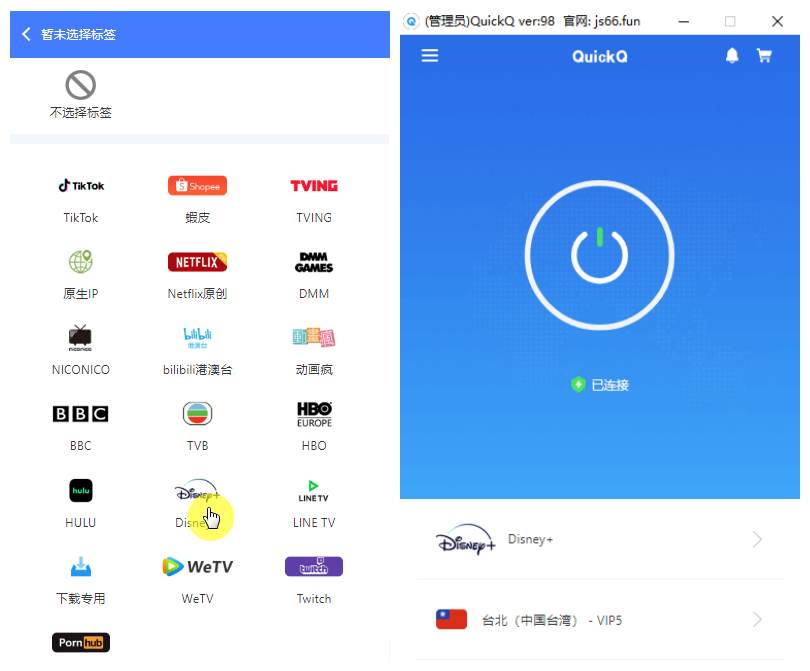
quickq 浏览器无法联网的初步排查方向
操作:检查物理网络与系统连接
- 物理连接:确认网线、Wi‑Fi 信号与路由器状态是否正常,重启路由器或切换网口以排除链路故障并记录结果以便追踪问题来源。
- 系统网络:在操作系统中查看网络适配器是否启用,检查 IP、子网掩码与网关是否正确,必要时执行网络适配器重置并保存日志供后续分析。
- 其他设备验证:使用同一网络的其他设备或浏览器访问相同目标以确认是否为该浏览器或设备特有问题,记录对比结果以便定位。
操作:清除浏览器缓存并重置网络设置
- 清除缓存:在 quickq 出现联网问题的浏览器中清空缓存、Cookie 与本地存储后重启浏览器,观察问题是否解决并记录清理前后差异。
- 重置设置:将浏览器恢复默认设置或重置网络配置(如网络代理与隐私设置),以排除配置错误导致的连接阻断问题并保存恢复记录。
- 试用隐身模式:使用隐身/私密窗口重试访问目标站点,若成功则说明问题可能由扩展或缓存引起,应进一步针对性排查并记录发现。
quickq 浏览器设置与扩展问题排查
操作:禁用所有扩展并重试
- 逐一禁用扩展:在该浏览器中临时禁用所有扩展后重启并尝试联网,若恢复则按二分法逐个启用以定位导致阻断的扩展并记录测试步骤。
- 检查安全扩展:优先排查广告拦截、隐私保护与代理类扩展,因为它们常拦截或改写请求,禁用后测试并记录具体扩展名称与版本。
- 使用新用户配置:创建新的浏览器用户资料或配置并在其中重试 quickq 访问,以排除个人资料损坏或配置冲突导致的联网问题并保存比较数据。
操作:检查代理与代理自动配置
- 浏览器代理设置:检查浏览器内的代理、PAC 或系统代理配置,确保未误配置或指向不可达服务器,必要时改为直接连接并记录修改前后效果。
- 系统代理一致性:核对操作系统级代理设置与浏览器使用的代理是否一致,若存在差异以系统为准或临时禁用代理进行对比并记录测试结果。
- 验证代理连通性:若使用代理服务器,尝试使用其他工具直接连接代理地址进行连通性测试,记录代理响应时间与错误信息以便排查。
quickq 系统级网络与安全软件检查
操作:检查防火墙规则与允许列表
- 本地防火墙规则:查看操作系统防火墙或安全策略是否阻止了该浏览器的网络访问,若被阻止将其加入允许应用或端口列表并记录修改详情。
- 路由器/网关防护:检查路由器或企业网关的访问控制与家长控制设置,确认未对浏览器或目标域名设置屏蔽或限速并保存配置截图作为证据。
- 日志审查:打开防火墙与安全软件的连接日志,筛查与 quickq 浏览器相关的拒绝或拦截记录,记录时间戳和具体规则便于回溯。
操作:临时关闭杀毒软件和网络保护
- 短暂停用检测:在安全许可范围内临时禁用杀毒软件或网络保护功能,重试浏览器联网以判断软件是否误判或阻断,并立即恢复保护并记录结果。
- 白名单添加:若停用后恢复联网,将该浏览器或 quickq 的必要域名加入杀软白名单或例外列表,并记录白名单规则以防复发。
- 更新与签名:检查安全软件是否需要更新签名库或规则,更新后再次测试浏览器访问并保存更新记录与测试结果以便审计。
quickq DNS 与路由相关问题处理
操作:刷新DNS并尝试公共DNS解析
- 刷新本地DNS:在操作系统中执行 DNS 缓存刷新命令并重试浏览器访问,确认是否为本地缓存错误导致解析失败并记录刷新前后差异。
- 切换公共DNS:将系统或路由器 DNS 临时切换为可靠的公共 DNS(如 8.8.8.8 或 1.1.1.1)并测试 quickq 是否可达,记录切换时间与结果。
- 验证域名解析:在命令行使用 nslookup 或 dig 查询目标域名解析结果,比较不同 DNS 服务器的返回并保存解析记录以分析差异。
操作:检查本地路由表与网关连通性
- 路由表核对:查看本地路由表并确认默认网关与下一跳配置是否正确,若存在错误需修正路由并记录变更以便排查网络路径问题。
- 网关连通测试:使用 ping 或 traceroute 跟踪到目标服务器的路径,定位在哪一跳出现丢包或阻断,并保存追踪结果作为排查依据。
- 路径对比:在其他设备或使用不同网络(如手机网络、热点)重复 traceroute 并对比路径差异,记录所有路径数据以便分析路由问题来源。
quickq 高级诊断与兼容性修复
操作:使用抓包工具分析请求与响应
- 抓包准备:在浏览器或系统层面启用抓包工具(如 Fiddler、Wireshark)记录访问 quickq 时的 HTTP/HTTPS 请求与响应,保存抓包文件以供深入分析。
- 分析TLS握手:重点检查 TLS/SSL 握手是否成功、证书是否被拦截或替换,若存在证书错误记录详细错误并截取相关报文证据用于定位问题。
- 请求重定向与错误码:查找请求是否被重定向至错误页面或返回非预期的错误码,记录完整报文与时间戳用于与后端或网络运维沟通排查。
操作:回滚或更新浏览器内核与重装
- 尝试更新:将该浏览器更新到最新稳定版本以获取修复与兼容性改进,更新后测试 quickq 访问并记录版本与结果以确认影响因素。
- 回滚版本:如更新后问题出现或更新不可行,可回滚到先前稳定版本或试用长期支持版本以判断是否为内核兼容性或变更引起问题。
- 完全重装:备份书签与必要数据后卸载并重新安装浏览器,确保清除残留配置与插件,再次测试 quickq 并记录安装前后差异与恢复步骤。
常见问题与答案:
问:只有 quickq 某个浏览器无法联网,其他浏览器正常,怎么办?
答:按文章步骤优先检查浏览器扩展、代理与配置,再对比用户配置文件和新用户资料,必要时清除缓存或重装浏览器,若仍不行抓包分析。
问:我已禁用扩展和代理但仍无法访问 quickq,应如何继续?
答:检查系统防火墙与安全软件日志、刷新 DNS 并尝试公共 DNS、使用 traceroute 定位路由问题,若复杂可导出日志向技术支持提交。
问:抓包后发现 TLS 握手失败,但证书看起来正常,该如何处理?
答:检查是否存在中间人代理或企业安全设备替换证书,确认本地时间是否准确并检查信任根证书链,必要时收集错误详情与证书链供工程师分析。
问:如何记录排查过程便于后续回溯和支持沟通?
答:记录每一步操作时间、具体命令与界面截图、抓包文件与日志摘要,并标注恢复或失败结果,整理成步骤清单提交给支持团队。