在quickq中确认是否开启自动续费,最直接的方法是进入应用内“账户/订阅”页面查看当前订阅状态、到期与收费周期,同时核对应用商店(App Store/Google Play)或第三方支付账户的订阅记录与扣款历史,必要时联系quickq客服提供订单号与支付凭证以便售后核查与处理。
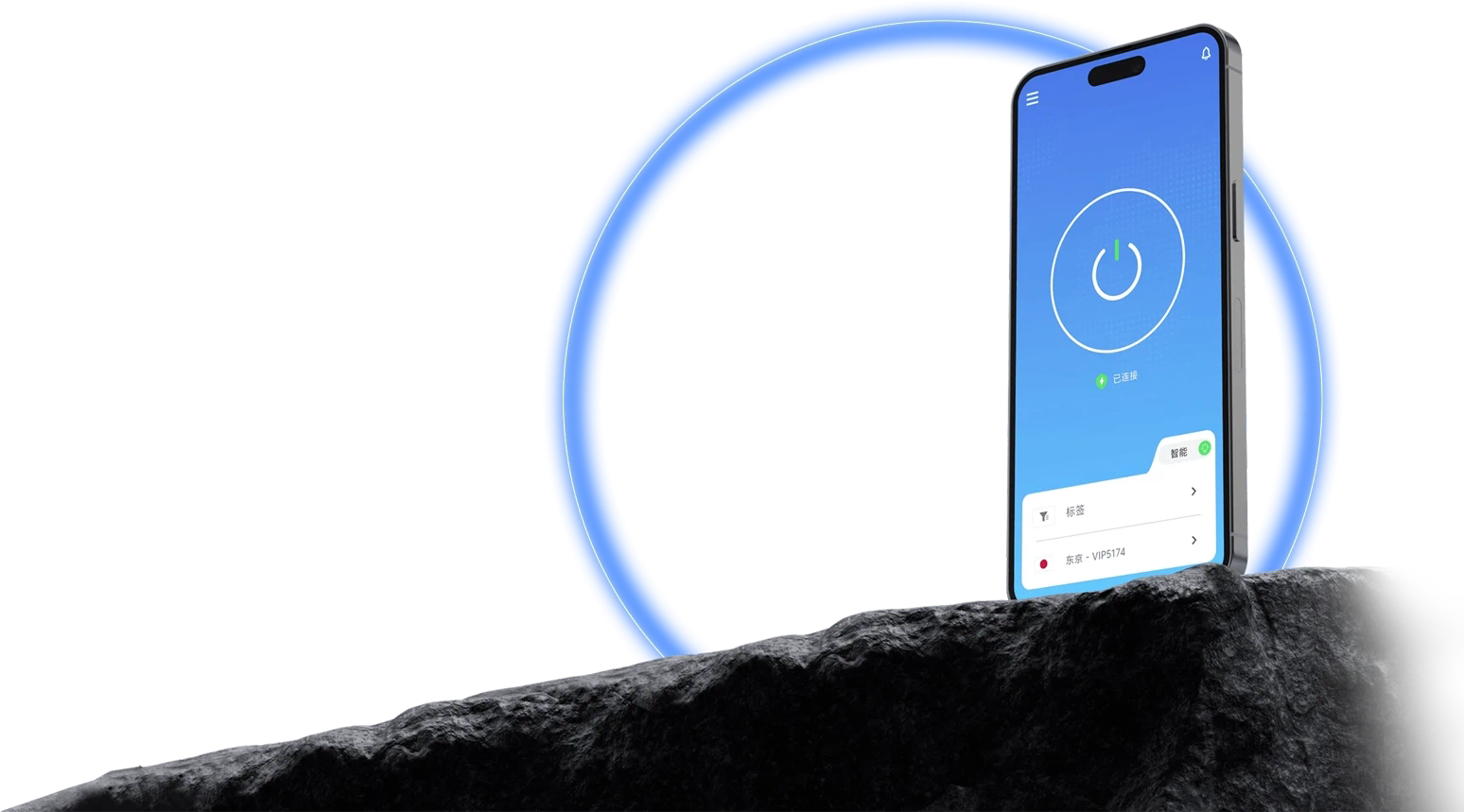
quickq 在账号设置中确认自动续费
打开quickq应用并进入账户设置查看订阅入口
- 操作要点:在手机或平板上打开quickq应用,点击右下角或右上角的“我的/帐户”图标,进入账户页面后查找“订阅与续费”“会员中心”或“支付设置”入口,以便查看当前订阅是否显示为自动续费状态及下次扣费日期。
- 检查路径:进入订阅页面后重点查看“续费方式”“到期时间”“订阅周期”等字段,若显示“自动续费”或“已开启续订”,则说明已启用自动续费;若显示“手动续费”或“到期不续”,则为未开启状态。
- 确认信息:同时核对账户绑定的手机号、邮箱与支付方式信息,确保查看的是正确账户的订阅详情,如有多账号或共享设备,需先确认登录的quickq账号是否为订阅持有人。
查看订阅与续费明细并记录关键凭证
- 记录要点:在订阅详情页截屏或记录下“订阅ID”“订单编号”“下次扣费日期”等关键信息,以便后续与应用商店或支付平台核对,保存截图可以作为客服核查和申诉的证据。
- 核对条款:查看订阅详情页的“退订与退款政策”“续费规则”说明,确认是否存在免费试用到期自动扣费的条款,以及续费试用期和实际计费日期等可能导致误扣的说明。
- 检查历史:在账号页面寻找消费或订阅历史记录,确认最近是否有扣款或订阅变更操作,若发现近期续费成功的条目则说明自动续费曾被触发并完成扣款。
quickq 在应用商店核查自动续费状态
在App Store检查quickq订阅状态并管理续费
- 操作步骤:在iPhone或iPad上打开“设置”,点击顶部Apple ID进入“订阅”列表,查找quickq对应订阅项,查看其状态、下一次计费日期及是否显示为“自动续订”,必要时选择“取消订阅”以关闭后续自动续费。
- 确认凭证:在订阅详情中还可以查看试用到期日和历史账单,如显示最近扣款记录或订阅变更记录,请截屏保存以便后续向quickq或苹果客服核实扣费来源。
- 注意时效:App Store的取消操作通常在下一个计费周期生效,若在试用期或计费日前取消仍可能被收取当次费用,请查看“下次计费日期”以避免误判是否已生效取消。
在Google Play核对quickq订阅详情并取消续订
- 打开路径:在安卓设备上打开Google Play商店,点击侧边菜单或头像进入“支付与订阅”“订阅”菜单,找到quickq订阅项,查看其当前状态、到期时间以及是否启用自动续费功能。
- 执行取消:在订阅详情页选择“取消订阅”或“管理”选项,根据提示完成取消操作并记录取消确认页面或邮件通知,取消后通常仍可在已付周期内继续使用到期日。
- 核对邮件:检查与Google Play绑定的邮箱是否收到订阅变更或取消确认邮件,若未收到请以截图或时间为证与客服沟通以确认操作是否生效。
quickq 在支付平台与账单记录中确认
查看绑定银行卡或支付账户的扣款记录确认来源
- 操作指南:登录常用的支付账户(如支付宝、微信、银行卡网银或信用卡网银),在交易记录中查询最近一段时间内的扣款明细,搜索“quickq”“Q K”或与应用相关的商户名称来确认扣款是否来自quickq自动续费。
- 记录信息:如发现对应扣款,记录下交易时间、交易号和金额,并截图交易详情页,这些信息可作为与quickq或银行沟通退款争议的重要凭证。
- 核对周期:检查是否存在周期性重复扣款,若每月固定日期出现相同金额的扣款,基本可以确认为自动续费触发,结合应用内和商店订阅记录进一步验证来源。
检查电子邮件账单与订单确认信息以核验订阅状态
- 邮件查找:在注册quickq时使用的邮箱中搜索“订单确认”“订阅已续费”“付款成功”等关键字,查找来自quickq或平台的账单邮件,邮件中通常包含订单号、订阅类型和下次扣费时间。
- 核对订单号:将邮箱账单中的订单号与应用内订阅详情或支付平台交易号进行比对,确保邮件中的付款记录与您账户或银行卡流水一致,排除第三方误扣的可能。
- 保存凭证:将相关邮件转发或保存为PDF,以便在与客服或银行交涉时提供完整证据链,邮件时间与金额是判定自动续费是否发生的重要依据。
quickq 取消或关闭自动续费的操作方法
通过应用内设置取消quickq自动续费并确认变更
- 立即操作:进入quickq应用的“订阅”或“会员”设置页,找到“取消订阅”“关闭自动续费”或“管理订阅”按钮,按照提示完成取消操作并在页面中确认状态已变更为“不续订”或“已取消”。
- 保存凭证:取消后截屏或记录取消确认页面,并核对是否收到应用或绑定邮箱发送的取消通知邮件,保留该凭证以便遇到后续仍被扣款时作为申诉依据。
- 注意生效时间:了解应用内取消通常在当前计费周期结束时生效,若希望立即停止使用并退款需要另行申请,务必查看退款政策并在需要时联系客服提交申请。
通过应用商店取消quickq订阅并确认退款或到期处理
- 商店取消流程:在App Store或Google Play的订阅管理中找到quickq,选择“取消订阅”,确认取消操作后记录商店系统生成的确认信息并保存相应邮件以备核查。
- 退款申请:若在取消前已发生自动扣款且认为不应扣款,可根据商店平台的退款流程提交申请,并附上应用内订阅截图、扣款流水和订单证据以提高退费成功率。
- 确认到期:取消后核对“下次计费日期”是否被清除或显示为到期日,以确认未来不会再次发生自动扣费,若信息不一致应尽快联系商店或quickq客服。
quickq 若无法确认自动续费时的应急处理
联系客服并提供相关凭证进行核查和人工确认
- 准备资料:联系quickq在线客服或邮件支持时,准备好账号信息、订单号、支付流水截图、订阅页面截图和收到的邮件通知等证据,以便客服快速查询并确认是否存在自动续费或误扣情况。
- 沟通要点:在与客服沟通时明确表达疑问(是否开启自动续费、扣款来源、退款请求等),并索取工单编号或处理编号,以便后续跟进和查询处理进度提高问题解决效率。
- 投诉渠道:若quickq客服无法解决或响应不足,可向应用商店平台、支付机构或消费者保护组织投诉,提交上述证据以请求平台介入调查并申请退款或撤销不当扣款。
申请退款或向支付平台提交争议提升维权成功率
- 争议流程:若确认被误扣或无法在应用内关闭自动续费,可在支付方(如银行、支付宝、微信、信用卡)发起交易争议或退款申请,提交交易证明和与quickq的沟通记录以支持退款请求。
- 时间成本:注意支付机构对争议的受理时限与证据要求,尽早提交争议并及时补充所需凭证,保存好所有沟通记录和编号,以便在仲裁或平台审核过程中使用。
- 后续跟进:在争议提交后保持和支付平台及quickq客服的沟通,定期查询进度,必要时提供更多证据或申诉理由,直到争议结案或退款到账为止。
常见问题与答案
如何判断quickq是否在免费试用期结束后自动续费?
通常在quickq的订阅详情页或应用商店的订阅信息中会标明试用到期日和是否会自动续费,建议提前查看“下次计费日期”以及订阅条款,并在试用期结束前取消订阅以避免自动扣费。
如果我已取消订阅但仍被扣款该怎么办?
首先保存好取消截图与扣款记录,然后联系quickq客服提供证据请求核查,同时可向支付平台提交交易争议寻求退款,必要时向消费者保护机构投诉以维护权益。
在多设备或家人共用账号时如何确认是哪个账户被续费?
检查quickq应用内的账户信息、绑定邮箱或手机号,核对应用商店和支付账户的交易记录,必要时逐一让使用该设备的家庭成员登录其账户确认订阅来源,以定位被续费的具体账号。
未找到订阅信息或账单,应如何进一步操作?
若在应用内、应用商店和支付账单中均未找到相关记录,请联系quickq客服并提供支付凭证、交易流水及设备信息,客服可通过后台订单号或支付回执进一步核实并给出处理方案。