QuickQ在iOS设置中的VPN记录可通过比对配置名、服务器地址、证书指纹与连接时间来识别核对。先在“设置→通用→VPN与设备管理”查看配置,再在QuickQ内导出日志或查看连接历史逐项核对,必要时以证书指纹与目的地址确认。并保存后查看。
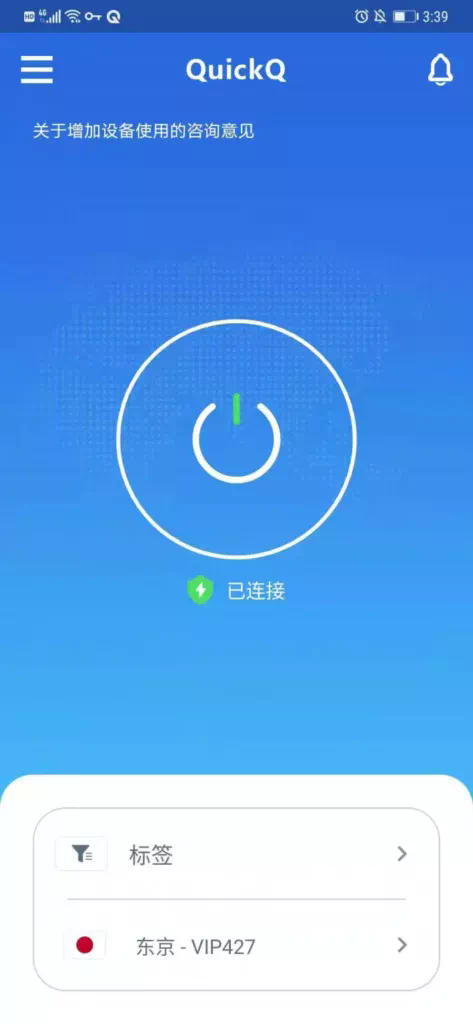
quickq:在iOS设置中定位VPN配置并确认基础信息
打开iOS“设置→通用→VPN与设备管理”查找QuickQ配置
- 查看路径:打开iPhone或iPad的“设置”,选择“通用”,进入“VPN与设备管理”后查找以QuickQ或相关描述命名的VPN配置,记录显示的配置名称和状态信息以便核对。
- 识别条目:在列表中确认条目类型为“VPN”或“配置文件”,若条目标注QuickQ或包含服务端域名、描述字段应记录并用于后续比对与日志对应。
- 记录时间戳:如果配置旁显示最近连接时间或安装时间,务必截屏或记下时间,用于和QuickQ应用内的连接日志时间进行逐条核对与排查差异。
导出或截取iOS设置中的VPN配置详情以便比对
- 截屏备份:对“VPN与设备管理”中QuickQ相关配置的详细页面进行截屏,包括服务器地址、描述、证书信息等,以便在QuickQ应用或后台日志中逐项核对一致性与差异。
- 记录字段:逐项记录配置字段,例如服务器地址、远程ID、本地ID、和证书的签发者名称等,确保导出日志时可以精确对应这些字段进行交叉验证。
- 保留版本信息:如果配置文件标注了版本号或创建者信息,请保存该信息,便于识别是否为最新配置或是否被替换过,防止误判多个类似配置的来源。
- 额外备份提示:在完成iOS设置的截屏与字段记录后,建议将文件同步到安全位置或使用受信任的加密笔记工具保存,便于后续审计与多设备比对。
quickq:在QuickQ应用内导出日志并定位连接记录
打开QuickQ应用并进入日志或连接历史模块导出记录
- 查找导出入口:在QuickQ应用内找到“日志”、“诊断”或“连接历史”模块,选择导出或共享功能,将日志保存为文本或JSON格式,以便与iOS设置的配置条目逐条比对。
- 选择时间范围:导出日志时明确选择包含疑似连接时间段的时间范围,避免遗漏相关连接记录,导出文件应包含时间戳、会话ID、服务器IP和连接持续时间等关键字段。
- 隐私过滤:导出前注意过滤敏感数据或使用受控通道传输日志,避免在不安全环境下泄露凭证或完整会话信息,导出后尽量使用加密或受控存储。
比对QuickQ日志中的服务器地址与iOS配置的记录
- 核对域名与IP:从QuickQ导出的日志中提取日志条目的服务器域名或IP地址,与iOS设置中记录的服务器地址逐一比对,任何不一致都可能表明配置或路由被更改。
- 比对端口与协议:确认QuickQ日志中显示的端口、协议类型(例如IKEv2、OpenVPN或WireGuard)与iOS设置的配置类型一致,协议或端口差异可能导致连接失败或误配。
- 记录异常条目:对比过程中将不匹配或异常条目标记出来,记录行号和时间戳以便进一步追踪来源、是否为临时解析、DNS污染或伪造配置造成的差异。
quickq:使用证书指纹与密钥信息进行深度核对
提取iOS设置中显示的证书指纹并保存用于比对
- 查找证书信息:在iOS的VPN或配置文件详情中查找证书相关字段,提取证书的SHA指纹或颁发者、有效期等信息,并用截屏或手动记录的方式保存以便与QuickQ日志对照。
- 比较签发者与有效期:比对证书的签发机构和有效期,确保QuickQ应用所使用的证书与iOS系统中安装或记录的证书来源一致,任何签发者或日期不符都应进一步核实。
- 验证指纹一致性:将iOS记录的证书指纹与QuickQ导出日志或应用内证书信息逐字比对,指纹匹配是确认连接真实合法的重要手段,出现不一致需立即阻断并调查。
在QuickQ日志中查找TLS握手与证书交换记录
- 定位握手条目:在QuickQ导出的日志中搜索TLS或IKE握手相关日志,记录握手时交换的证书摘要、指纹以及服务器响应时间,作为与iOS配置证书核对的证据。
- 比对证书指纹:将握手日志中记录的证书指纹与iOS设置中保存的证书指纹逐条比对,如果指纹不一致可能意味着中间人攻击、证书被替换或配置被篡改。
- 检查证书链完整性:确认日志中列出的证书链是否完整且签名有效,若链中存在未知或可疑根证书,应提高警惕并进一步核实根证书来源。
quickq:通过时间戳和会话ID进行逐条对应核查
对齐iOS设置记录的时间戳与QuickQ连接日志时间
- 统一时间格式:将iOS截屏或记录的连接时间与QuickQ导出日志中的时间戳转换为统一时区和格式后逐条对齐,时间差超过预期应被标注为疑点并进一步调查。
- 核查会话持续时间:通过对比iOS显示的连接时长与QuickQ日志中的会话持续时间,可以确认是否为同一连接实例或是否存在重复/断开重连等异常行为。
- 标记异常时间段:将所有不匹配或时间重叠的条目记录下来,结合网络流量高峰或设备重启日志分析异常原因,避免仅凭单一时间点判断连接合法性。
使用会话ID或唯一标识符匹配双方记录
- 提取会话ID:在QuickQ导出的日志中查找会话ID、会话令牌或唯一连接标识符,并在iOS配置或系统日志中寻找相同或关联的标识以完成一一对应。
- 核对连接来源:通过会话ID可以进一步追踪连接来源的客户端信息、设备UUID或IP地址,核对这些信息能够确认该连接是否由当前设备的QuickQ实例发起。
- 保存映射表:将会话ID与对应的iOS配置记录建立映射表,便于后续合规审计或故障排查时快速定位问题会话与关联配置。
quickq:核查流量目的地址与实际连接目标的匹配性
在QuickQ日志中提取目的IP或域名并比对路由信息
- 提取目标字段:从QuickQ导出的连接或会话日志中提取目的IP、域名与端口信息,与iOS配置中标注的服务器地址及路由目标进行比对,确保流量实际到达预期终点。
- 比对DNS解析:核查QuickQ日志中DNS解析记录或解析缓存与iOS设备上的DNS解析结果是否一致,DNS劫持或解析差异可能导致流量指向错误目标。
- 注意跳转与负载均衡:若QuickQ日志显示多跳或被负载均衡转发,应核查转发链条并确认每一跳的IP与证书信息均为可信来源,以防中间链路被替换或截获。
确认数据流量是否经过预期的QuickQ网关或出口
- 检查出口IP池:比对QuickQ日志中列出的出口IP与QuickQ官方文档或后台管理控制台中公布的出口IP池,若发现不在白名单范围内应怀疑代理或中间人转发。
- 分析流量方向:使用日志中的源IP与目的IP信息,结合路由表或NAT条目,确认流量的出站方向与QuickQ设置一致,若流量从非QuickQ网关出站需立刻调查。
- 记录异常目的地:对所有不在预期目标名单内的目的地址做好记录并进一步溯源,结合时间戳与会话ID判断是否为误连接、恶意重定向或配置错误。
常见问题与答案
问:如果iOS设置中的配置名称与QuickQ应用内显示不一致,我该如何确认?
答:请先截屏两边的配置详情并比对服务器地址、证书指纹及时间戳,若这些关键字段一致则名称差异可能为别名或本地显示差异,否则应以地址和指纹为准并进一步排查。
问:QuickQ导出的日志没有显示证书指纹,该如何验证证书?
答:如日志未包含指纹,可启用QuickQ的调试或诊断模式来获取握手详情,或者在服务器端导出证书并与iOS上看到的证书指纹进行比对确认。
问:时间戳有几秒到几十秒的误差,这会影响核对结果吗?
答:允许短时间误差,但若误差较大需核查设备时区、日志同步机制及网络延迟,推荐将所有时间转换到统一时区后再进行逐条比对。
问:发现QuickQ日志与iOS配置完全不匹配,应采取什么措施?
答:立即断开连接并禁止该配置,再导出更多诊断信息,上报给QuickQ支持团队或安全运维人员,必要时重建证书、重新生成配置并更换凭证。