如果 quickq 在开机后自动启动,可以通过系统启动项、任务计划、服务、注册表和应用内设置逐项排查与管理;优先查看任务管理器的“启动”页、系统设置中的“应用启动”、以及常见的计划任务或注册表 Run 项,必要时禁用或延迟启动并保留日志以验证效果。
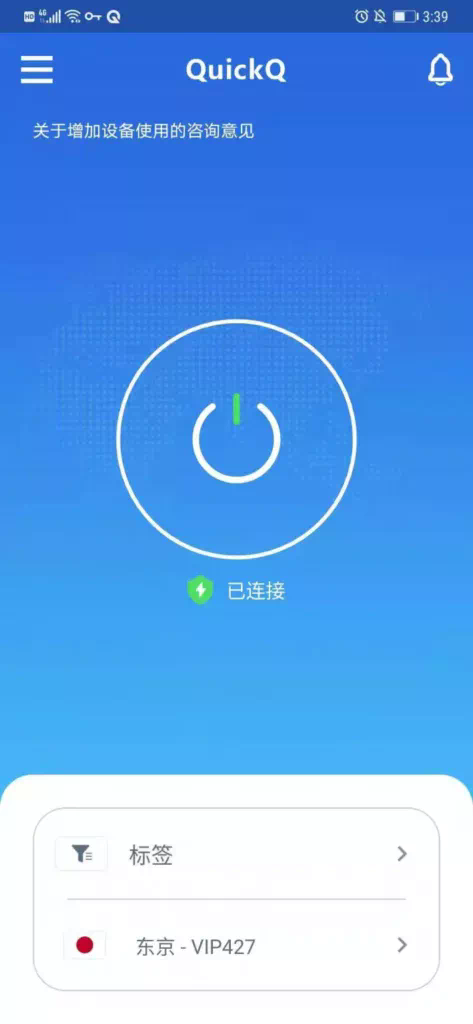
quickq 开机自动启动的首次快速排查
检查任务管理器中的 quickq 启动项并禁用
- 关键操作:打开任务管理器,切换到“启动”选项卡,查找 quickq 项目,右键选择“禁用”,以阻止程序在下次登录时自动加载并观察系统启动时间变化。
- 补充说明:注意区分 quickq 的主程序和可能的辅助进程,禁用后如果功能受限,可在需要时手动启动或在程序内设置恢复自动启动。
- 验证方法:禁用后重启系统,查看任务管理器启动页是否仍显示为启用,并记录启动时间变化来确认是否达到预期效果。
使用系统设置查看应用启动权限并调整 quickq
- 操作步骤:进入“设置”→“应用”→“启动”,在列表中找到 quickq,切换其开关以允许或禁止应用开机启动,并确认更改是否保存。
- 注意事项:部分系统会提供“有影响/无影响”的启动影响评估,根据评估决定是否禁用以平衡启动速度和功能需求。
- 额外建议:若系统设置没有该项,建议结合任务管理器和应用内设置一起排查,确保所有入口都已处理,避免遗漏。
查看 quickq 的计划任务和计划任务库记录
- 快速检查:打开“任务计划程序”,展开任务计划程序库,搜索包含 quickq 名称或其可执行文件名的任务,查看触发器是否设置为“在登录时”或“在启动时”。
- 修改操作:如确认为开机触发,可右键任务选择“禁用”或编辑触发器以修改为手动或延迟启动,保存更改后需重启验证是否生效。
- 日志验证:查看任务历史记录和操作结果,若任务被系统或第三方恢复,需进一步查找恢复来源或删除相关触发规则。
- 附加提示:如果 quickq 在多个用户登录时均自动启动,检查任务是否设置为“无论用户是否登录都运行”,必要时以管理员权限调整任务所有者及触发条件以彻底控制启动行为。
quickq 注册表与启动项深入排查与管理
定位并编辑注册表 Run 项以阻止 quickq 启动
- 定位路径:运行 regedit,检查 HKCU\Software\Microsoft\Windows\CurrentVersion\Run 和 HKLM\Software\Microsoft\Windows\CurrentVersion\Run 下是否有 quickq 条目,如存在备份后删除或修改。
- 安全措施:导出相关注册表键为 .reg 文件备份,以便在误删或异常情况下可以恢复,操作需具备管理员权限并谨慎执行。
- 后续验证:修改后重启系统并检查是否仍自动启动,若仍存在说明还有其他启动入口需继续排查,如计划任务或服务。
检查注册表的 RunOnce 与其他自动执行项
- 查找要点:除了 Run,还需检查 RunOnce、RunServices、RunServicesOnce 等注册表键,以排除 quickq 使用一次性或服务级别的启动项进行加载的可能。
- 处理建议:如发现 quickq 在 RunOnce 键中,说明可能为一次性操作或外部安装器触发,建议删除并检查安装来源,防止被再次写入。
- 防护措施:结合安全软件查看是否存在恶意脚本或第三方安装器在开机时重写注册表,必要时对安装来源进行清理或卸载干净。
quickq 服务与驱动级启动项的查看与控制
使用服务管理器查看 quickq 相关服务并设置启动类型
- 查看方法:运行 services.msc,查找包含 quickq 的服务名称或描述,双击打开属性,查看启动类型是否设置为“自动”,如需禁用选择“手动”或“已禁用”。
- 更改影响:将服务改为手动或禁用可能影响 quickq 的某些后台功能,变更前请确认不会影响必要功能或写下原始设置以便恢复。
- 权限提示:修改服务需要管理员权限,保存后重启系统以验证服务是否按照新启动类型执行,若被系统或其他应用重置需进一步排查依赖关系。
排查驱动或内核级组件导致的自动加载
- 检测方法:使用 msinfo32 或第三方工具查看系统驱动和启动项列表,确认是否存在与 quickq 相关的驱动或内核组件在启动阶段被加载。
- 处理方案:若确认为 quickq 驱动导致启动,可通过卸载驱动模块或使用设备管理器卸载相关设备并删除驱动文件来阻止其加载。
- 兼容性注意:删除驱动或内核组件可能影响系统稳定性或设备功能,操作前务必备份并在受控环境下测试,必要时联系官方支持获取指导。
quickq 应用内设置与更新机制的调整方法
在 quickq 应用内取消开机启动选项
- 操作路径:打开 quickq 主界面,进入设置或偏好设置页面,查找“开机启动”“随系统启动”或“后台运行”等选项并取消选中以关闭自动启动。
- 保存提醒:更改设置后请点击保存或应用,若没有立即生效,建议退出并重新登录或重启系统以确认设置已生效。
- 版本差异:不同版本的 quickq 界面和选项位置可能不同,如找不到相关选项请查阅帮助文档或在应用的帮助菜单中搜索关键字“启动”。
禁用 quickq 的自动更新或安装器触发项
- 核心操作:在设置中查找自动更新或后台更新选项并禁用,以防更新程序在系统启动时运行并重新启用自动启动功能。
- 沟通渠道:如应用没有关闭自动更新的选项,建议在更新策略中选择仅通知或手动更新,并查看是否有独立的更新服务需要同时禁用。
- 验证步骤:修改后观察若干次开机行为及更新历史记录,确认更新服务不再在启动时自动运行,确保改动能长期保持。
quickq 高级排查与长期管理策略
使用第三方工具分析 quickq 启动来源
- 工具推荐:使用 Autoruns、Process Explorer 等高级工具,以管理员权限运行并搜索 quickq,可查看所有自动启动项、服务、计划任务及注册表来源并进行禁用。
- 操作指引:在 Autoruns 中取消选中与 quickq 相关的条目,并使用“Delete”或“Exclude”功能清理持久项,同时导出快照以备恢复。
- 安全注意:使用高级工具时请谨慎操作,避免删除系统必要项,建议先导出完整配置,再逐步禁用并验证系统稳定性。
建立日志与监控策略防止 quickq 被重置为自动启动
- 建立机制:启用系统事件日志和应用日志监控关键注册表、计划任务及服务变更,定期审核以便及时发现 quickq 被第三方或更新恢复自动启动的行为。
- 自动化方案:配置脚本或使用组策略在登录时检查并纠正 quickq 启动项,或发送告警通知管理员以便快速处理异常恢复场景。
- 长期建议:对于企业环境,可通过集中管理工具或组策略强制应用启动策略,并锁定相关注册表与服务权限,减少用户或恶意程序修改的风险。
常见问题(FAQ)
quickq 每次更新后重新启用开机启动,如何彻底阻止?
建议先在应用内关闭自动启动与自动更新,然后使用注册表、计划任务和服务管理器确认无残留启动项;最后使用 Autoruns 禁用或删除所有相关条目并监控更新日志,必要时将更新策略改为手动并联系 quickq 官方支持。
我没有找到任何 quickq 启动项,但程序仍在开机时运行,怎么办?
可能是被其他程序或脚本触发,建议使用 Autoruns 和 Process Explorer 查找隐藏的启动项、钩子或加载器,检查是否存在同名或伪装进程,同时排查计划任务和注册表 RunOnce 项以找出来源。
禁用 quickq 开机启动会影响正常功能吗?
大部分情况下仅影响自动后台功能或即时通知,应用核心功能仍可手动启动。如依赖后台服务或驱动的功能,禁用前建议评估影响并保留手动启动选项以便按需启用。
如何恢复误删的 quickq 启动项?
如果已备份注册表或使用 Autoruns 导出快照,可以直接导入备份或重新启用被禁用条目;若无备份,可通过重新安装 quickq 或联系官方获取正确的启动配置进行恢复。