QuickQ 在以太网与 Wi‑Fi 切换时会尝试保留活动会话并触发重连策略,建议通过设备管理界面、系统路由与会话表、ARP/DHCP 信息以及抓包或 netstat 等工具逐项核实,以判断连接是否持续、被重建或发生丢包,从而定位是否为链路切换、会话迁移或应用层重连导致的中断。
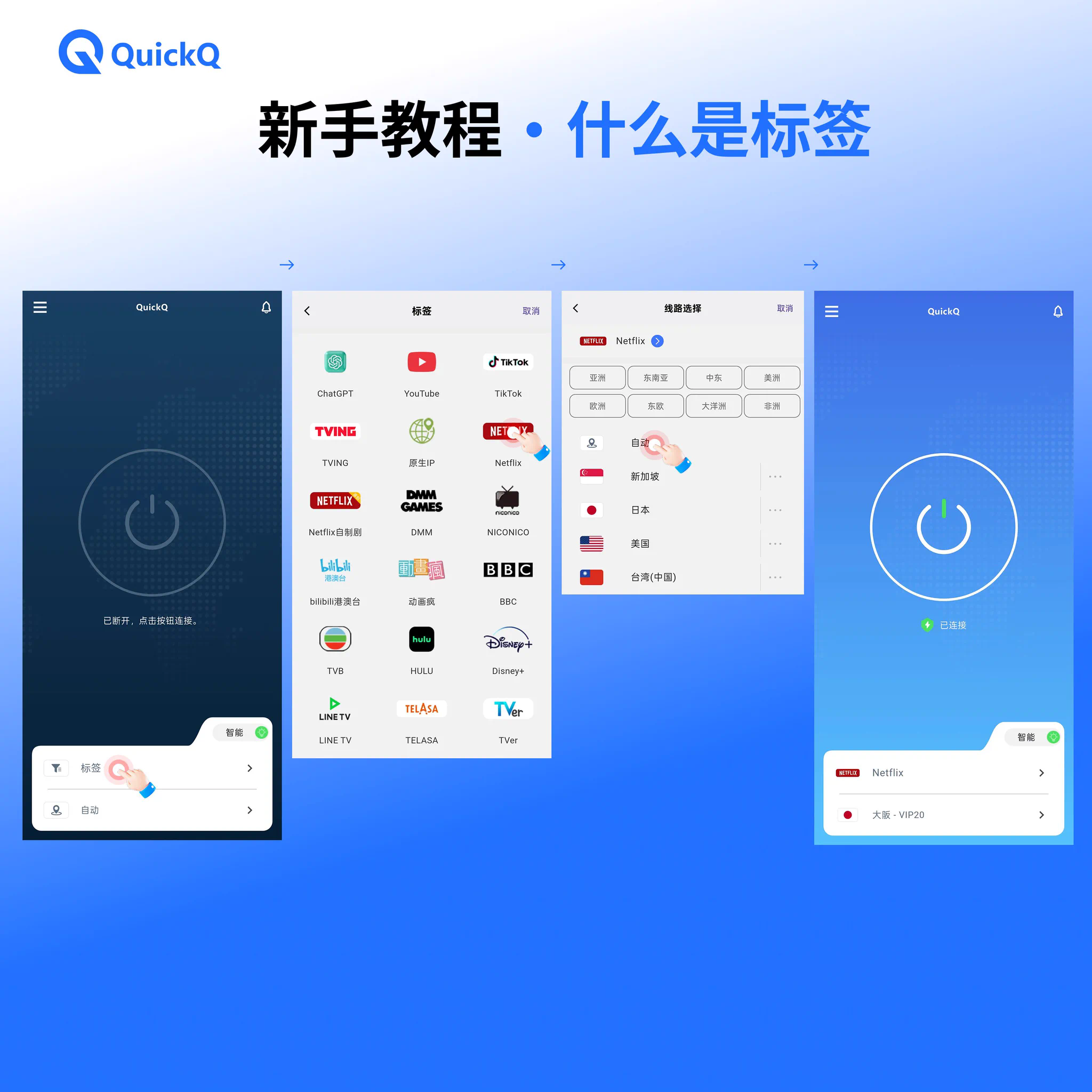
quickq 管理界面:检查当前连接与切换状态
打开 QuickQ 管理界面查看会话一览
- 查看概览:在 QuickQ 的管理面板首页查找“连接”或“会话”模块,确认以太网与 Wi‑Fi 切换期间是否有会话状态变化或短暂断开记录,记录时间戳以便对比系统日志。
- 确认活动客户端:在设备客户端列表中检查每个客户端的连接类型与持续时间,标记切换前后会话是否仍显示为已连接或出现重新认证等异常信息以判断是否发生会话重建。
- 检查固件日志:在管理界面的日志或诊断页面导出固件日志,筛选切换时间段的事件,确认是否有链接切换、接口重启或 DHCP 请求/应答相关条目。
导出与分析 QuickQ 诊断包
- 导出诊断包:在 QuickQ 的诊断或支持选项中生成诊断包,确保包含网络接口状态、路由表、dhcp/arp 缓存和内核日志,便于离线分析切换时段的详细事件。
- 查看接口变更:在诊断信息里确认物理接口(eth0/wlan0)在切换时的 up/down 记录以及接口优先级变更,判断是否为自动切换或手动切换触发的连接中断。
- 比对时间线:把诊断包时间戳与客户端观察到的断开/重连时间进行比对,找出导致会话中断的最可能环节,例如 DHCP 续租失败或网关变更。
quickq 与操作系统:使用系统工具确认 TCP/UDP 会话
在主机上运行 netstat 或 ss 查看活动连接
- 列出连接状态:使用 netstat -tunp 或 ss -tuna 命令列出切换时段的活动 TCP/UDP 连接,注意 TIME_WAIT、ESTABLISHED 与 CLOSE_WAIT 的变化,判断会话是否持续或被重建。
- 过滤目标端口:针对关键服务(如 80/443/22)过滤输出,查看是否存在大量重连或端口复位重建的迹象,这有助于判定切换是否导致 TCP 重建或应用断开。
- 记录前后差异:在切换前后各采样一次连接表并保存,比对同一客户端与服务端的连接是否保持相同的四元组或发生了新的三次握手。
使用 tcpdump 抓包分析链路切换期间的数据包
- 抓包关键接口:在以太网与 Wi‑Fi 接口同时抓包(例如 tcpdump -i eth0 -w eth.pcap 与 -i wlan0 -w wlan.pcap),以便还原切换瞬间的 SYN、RST、DHCP 或 ARP 交互。
- 分析三次握手:在抓包文件中查找 SYN/SYN-ACK/ACK 三次握手、RST 包或重复的 DHCP 请求,判断切换是否触发了 TCP 重连或协议层的重协商。
- 识别丢包与延迟:通过抓包统计丢包、重传与 RTT 变化,判断切换过程是否伴随明显丢包或延迟上升,导致应用层出现超时重连。
quickq 路由与地址解析检查:确保路由表与 ARP/DHCP 正确
检查路由表以确认默认网关切换
- 查看路由表:使用 ip route 或 route -n 查看当前路由表,确认默认网关在以太网和 Wi‑Fi 切换时是否被正确更新或出现冲突导致部分流量走错路径。
- 检测备份路由:检查是否配置了路由优先级或策略路由(policy routing),确认切换后路由策略是否仍然将流量发送到期望的下一跳而非丢弃。
- 记录切换瞬间:在切换前后分别导出路由表并保存,比较默认路由的 metric、优先级与接口绑定,判断是否发生路由漂移引起会话中断。
核实 ARP 与 DHCP 信息以排除地址问题
- 查看 ARP 缓存:使用 arp -n 或 ip neigh 查看切换时段的 ARP 条目,确认客户端与网关的 MAC/IP 对应是否在切换时丢失或被错误刷新导致通信暂时中断。
- 检查 DHCP 租约:在 QuickQ 或客户端上查看 DHCP 租约时间和续租记录,判断切换时是否触发新的 DHCP 请求或发生租约冲突影响连接稳定性。
- 处理 IP 变更:如果切换导致 IP 变更,评估是否启用 DHCP 保留、静态 IP 或客户端会话迁移机制以减少因地址变化导致的会话中断。
quickq 应用层与浏览器工具:确认具体应用会话情况
使用浏览器开发者工具确认网页连接是否重建
- 打开网络面板:在浏览器开发者工具的 Network 面板中监视切换过程,观察是否有长连接(WebSocket、SSE)被关闭或重新建立,并查看状态码与重连时间点。
- 记录时间轴:启用网络日志并保存 HAR 文件,切换后查看资源的加载失败或重试记录,以便判断页面会话是短暂中断还是完全重建。
- 分析长连接:对于 WebSocket 等长连接,查看是否出现 close、error 或 reconnect 行为,结合抓包确认关闭原因是 TCP RST、超时还是应用层断开。
在应用端检查会话重连与超时策略
- 核实重连逻辑:查看客户端或服务器应用的重连策略与超时设置,确认是否设置了较短超时或 aggressive 重连,导致切换时频繁建立新连接。
- 检查会话保持:对需要保持状态的应用(例如 SSH、数据库连接)确认是否启用了会话保持或恢复机制,否则切换可能导致应用层需重新认证。
- 调整超时参数:在可控范围内延长应用的超时和重试间隔以适应短暂链路切换,从而减少不必要的会话重建和用户体验受损。
quickq 性能与 QoS:评估切换时的丢包与延迟影响
使用 ping 和 traceroute 测试链路连通性
- 持续 ping 测试:在切换过程中对关键目标进行连续 ping,记录丢包率与往返时延变化,结合时间戳判断连接中断的具体时间点和持续时长。
- 追踪路由路径:使用 traceroute 或 mtr 在切换前后检查路由跳数与中间节点延迟,找出是否存在路径改变或某跳出现异常导致连接不稳定。
- 对比不同接口:分别在以太网与 Wi‑Fi 接口上进行相同的测试,比较两侧的丢包、延迟与抖动,评估哪侧链路在切换时更容易引发会话问题。
查看 QuickQ 的 QoS 与带宽控制设置
- 核实 QoS 策略:在 QuickQ 的 QoS 或流量管理中检查是否存在优先级规则,在切换时确保关键应用或会话被优先调度,避免因带宽抖动导致中断。
- 评估带宽限制:确认是否对某些客户端或端口施加了带宽限制,切换到较低带宽的链路时可能引发重传与超时,查看限制是否触发了性能问题。
- 调整策略:在必要时临时放宽或重新配置 QoS 规则以测试切换对会话的影响,验证是否是流量控制策略导致的会话重建或丢包。
quickq 高级诊断与恢复建议
启用会话持久化或多路径支持
- 启用会话持久化:如果 QuickQ 支持会话持久化或连接跟随功能(session stickiness),开启该功能以在接口切换时尽量维持现有会话的连续性,减少应用重建次数。
- 配置多路径转发:在支持的网络环境中配置多路径或路由并行,使会话在切换期间可在不同接口间无缝迁移,避免单一路径切换导致的中断问题。
- 使用连接跟踪:启用更详细的连接跟踪日志(conntrack)以记录 NAT 及状态表变化,帮助定位是否为状态表清理或地址转换导致的会话失效。
复位与升级:固件与配置的最终手段
- 检查并升级固件:确认 QuickQ 固件为最新版本,许多切换相关的稳定性问题已在新版修复,升级前备份配置并在维护窗口执行以减少业务影响。
- 对比恢复配置:在问题持续无法定位时尝试回滚或重置部分配置(例如网络优先级、QoS 规则),以确定是否为配置项导致的切换异常。
- 联系技术支持:收集管理界面日志、抓包与诊断包后联系 QuickQ 支持团队,提供时间线与样本以便进行深层分析和推荐修复方案。
常见问题(FAQ)
- QuickQ 切换时为什么会看到短暂丢包? 切换过程中可能涉及接口 down/up、路由更新和 DHCP 续租,短暂的 ARP 或路由收敛会导致数据包丢失,属于链路切换常见现象。
- 如何判断是链路问题还是应用重连策略导致中断? 通过抓包观察 TCP 三次握手与 RST 包,以及在应用层查看重连日志,若抓包显示会话被重置则为链路或路由问题,否则可能为应用策略。
- 能否在不重启设备的情况下减少切换造成的中断? 可以通过启用会话持久化、调整超时与重连策略、优化 QoS 以及配置平滑路由策略来降低中断概率,无需重启设备。
- 如果问题持续应提交哪些信息给 QuickQ 支持? 提交管理界面日志、诊断包、抓包文件、切换时间点与受影响客户端列表,明确描述重现步骤与观测到的应用行为以便加速排查。